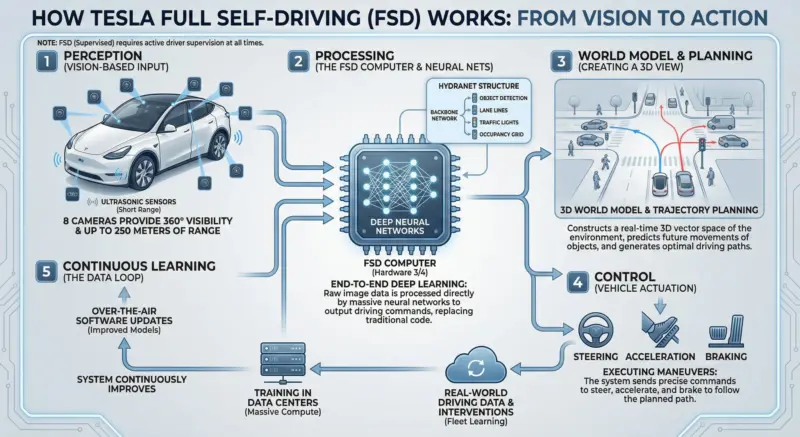
プロ品質のインフォグラフィックを作成するには、かつては専門的なデザインスキルと長時間の作業が必要でした。しかし、GoogleのGeminiの高度な画像生成を支えるエンジンであるNano Banana Proの登場により、そのワークフローは一変しました。今や、たった一つの洗練されたプロンプトで、見事で有益なビジュアルを数秒で作成できるのです。
TipTinkerでは、常に画期的なテクニックを探求しています。XユーザーのAnanto氏が共有したプロンプトは、このAIの飛躍的な進化を完璧に示しています。一見シンプルですが、Nano Banana Proの深い知識とテキスト描画能力のポテンシャルを最大限に引き出します。
複雑なインフォグラフィックを生成する「パワープロンプト」
このプロンプトの魅力は、その直接的なアプローチにあります。デザイン要素を細かく指定するのではなく、AIの「推論能力」を信頼し、複雑な情報を視覚的に構成させるのです。
テスラFSDの仕組みを説明するインフォグラフィックを作成してください
Ananto氏が賢明にも述べているように、「その正確性を検証できるのはテスラのAIチームだけです」。これは、事実に基づいたコンテンツにAIを使用する際に常に心に留めておくべき重要な注意点です。特に技術的なトピックに関するAI生成情報は、あくまで検証の出発点として扱いましょう。
オリジナルインフォグラフィックを作成するステップガイド
あなたも試してみませんか?わずか数クリックで完了します。
- ステップ1:開く – Nano Banana Proを搭載したAIツールを開きます。主な選択肢はGemini(「思考」モデルを使用)またはGoogle AI Studioです。
- ステップ2:コピー – 上記のプロンプトをコピーし、チャットまたはプロンプトボックスに直接貼り付けます。
- ステップ3:カスタマイズ – トピックを自由に変更しましょう。「テスラFSD」を、あなたが視覚化したい他の複雑なテーマ(例:「ブロックチェーンの仕組み」「光合成のプロセス」「インターネットの歴史」など)に置き換えてください。
- ステップ4:生成と調整 – Nano Banana Proに魔法をかけてもらいましょう。最初の結果が完璧でなくても、「カラースキームを青と緑に変えてください」や「テキストを大きくしてください」といった指示で修正を依頼できます。
[Image: GeminiのインターフェースでテスラFSDのプロンプトを入力しているスクリーンショット。]
🚀 より優れたインフォグラフィックのためのプロのヒント
成果を「良い」から「素晴らしい」レベルに引き上げるために、以下のベストプラクティスを覚えておきましょう。
| 実行すべきこと 👍 | 避けるべきこと 👎 |
|---|---|
| スタイルを指定する: 「ミニマリストなインフォグラフィックを…」 | 曖昧な表現: 「素敵な画像を作って…」 |
| データポイントを提供する: 「…センサーの種類を含めて。」 | AIが優先順位を知っていると思い込む。 |
| 出力を繰り返す: 「…に焦点を当てて再生成して。」 | 最初のドラフトが完璧でなくても妥協する。 |
| 重要事実を確認する: すべてのデータとラベルをファクトチェックする。 | AIの出力を100%正確だと信じ込む。 |
Nano Banana Proの強みは、膨大な知識と高度な画像・テキスト生成技術を組み合わせている点にあります。明確で高レベルなタスクを与えることで、AIはその推論能力を最大限に活用し、情報を論理的に整理し、視覚的に一貫性のあるデザインを創造します。
さあ、この強力なプロンプト技術をあなたのワークフローに今すぐ取り入れてみてください。複雑なデータを、説得力があり消化しやすいインフォグラフィックにどれだけ迅速に変換できるか、きっと驚くはずです。
📚 参考文献とリソース
- 元のX投稿: Ananto氏のX投稿
- 公式技術紹介: GoogleのNano Banana Proブログ
- 試してみる: Gemini または Google AI Studio