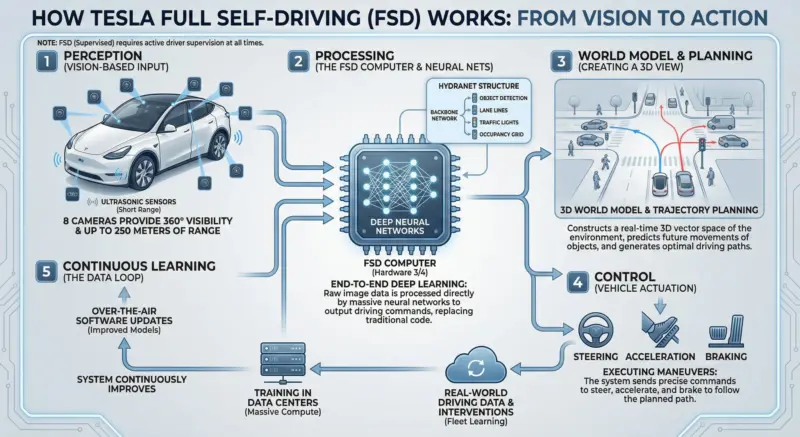
전문적인 수준의 인포그래픽을 제작하려면 전문 디자인 기술과 수많은 시간이 필요했습니다. 하지만 Gemini의 고급 이미지 생성 기능을 구동하는 엔진인 구글의 Nano Banana Pro가 등장하면서 전체 작업 방식이 바뀌었습니다. 이제 잘 만들어진 프롬프트 하나만으로 몇 초 만에 놀랍고 유익한 시각 자료를 만들 수 있습니다.
TipTinker는 항상 게임의 판도를 바꾸는 기술을 찾고 있으며, X 사용자 Ananto가 공유한 프롬프트는 AI 능력의 도약을 완벽하게 보여줍니다. 이 프롬프트는 보기에는 간단하지만 Nano Banana Pro의 깊은 지식과 텍스트 렌더링 능력의 잠재력을 최대한 발휘하게 합니다.
복잡한 인포그래픽을 위한 강력한 프롬프트
이 프롬프트의 마법은 그 직설적인 접근 방식에 있습니다. 디자인 요소를 과도하게 지정하지 않고, 대신 AI의 “추론” 능력을 믿고 복잡한 정보를 시각적으로 구조화하도록 맡깁니다.
테슬라 FSD가 어떻게 작동하는지 설명하는 인포그래픽을 만들어 줘
Ananto가 현명하게 지적했듯이, “정확성은 오직 테슬라 AI 팀만이 검증할 수 있습니다.” 이는 사실적 콘텐츠에 AI를 사용할 때 항상 기억해야 할 중요한 점입니다. 특히 기술적인 주제에 대한 AI 생성 정보는 검증을 위한 출발점으로 삼아야 합니다.
나만의 인포그래픽 만들기: 단계별 가이드
직접 시도해 볼 준비가 되셨나요? 몇 번의 클릭만으로 충분합니다.
- 1단계: 열기 – Nano Banana Pro로 구동되는 AI 도구를 엽니다. 주요 옵션은 Gemini(“생각 중” 모델 사용) 또는 Google AI Studio입니다.
- 2단계: 복사 – 위 프롬프트를 복사하여 채팅창이나 프롬프트 상자에 직접 붙여넣습니다.
- 3단계: 맞춤 설정 – 주제를 변경해 보세요. “테슬라 FSD”를 시각화하고 싶은 다른 복잡한 주제로 바꿔보세요. 예를 들어, “블록체인의 작동 원리”, “광합성 과정”, 또는 “인터넷의 역사” 등이 있습니다.
- 4단계: 생성 및 수정 – Nano Banana Pro가 마법을 부리게 두세요. 첫 결과물이 완벽하지 않다면 “색 구성표를 파란색과 녹색으로 변경해 줘” 또는 “텍스트를 더 크게 만들어 줘”와 같이 수정을 요청할 수 있습니다.
[Image: Gemini 인터페이스에서 테슬라 FSD 프롬프트를 입력하는 스크린샷.]
🚀 더 나은 인포그래픽을 위한 전문가 팁
결과물을 ‘좋은’ 수준에서 ‘훌륭한’ 수준으로 끌어올리려면 다음 모범 사례를 명심하세요.
| 이렇게 해보세요 👍 | 이렇게는 마세요 👎 |
|---|---|
| 스타일 지정: “미니멀리스트 스타일의 인포그래픽을…” | 모호한 표현: “멋진 그림 만들어 줘…” |
| 데이터 포인트 제공: “…센서 종류를 포함해서.” | AI가 우선순위를 알 것이라 가정하기. |
| 결과물 반복 수정: “…에 초점을 맞춰 다시 생성해 줘.” | 결과가 만족스럽지 않아도 첫 번째 초안으로 만족하기. |
| 핵심 사실 검증: 모든 데이터와 라벨을 팩트체크하기. | AI의 결과물을 100% 정확하다고 신뢰하기. |
Nano Banana Pro는 방대한 지식과 고급 이미지 및 텍스트 생성 기술을 결합하여 뛰어난 성능을 발휘합니다. 명확하고 높은 수준의 작업을 부여함으로써, AI가 가진 추론 능력을 최대한 활용하여 정보를 논리적으로 구성하고 시각적으로 일관된 디자인을 만들도록 할 수 있습니다.
지금 바로 이 강력한 프롬프트 기술을 여러분의 작업 과정에 도입해 보세요. 복잡한 데이터를 설득력 있고 이해하기 쉬운 인포그래픽으로 얼마나 빨리 변환할 수 있는지에 놀라게 될 것입니다.
📚 추가 자료 및 리소스
- 원본 X 게시물: Ananto의 X 게시물
- 공식 기술 소개: 구글 Nano Banana Pro 블로그
- 사용해보기: Gemini 또는 Google AI Studio